【無料版あり】しっぽを自動で付けるやつ【VRChat/Unity】
- ダウンロード商品無料版(ボタン1つで付ける)¥ 0無料ダウンロードTailFit_Free_v1.0.0.zip(20.1 KB)TailFit_Free_v1.0.0.zip
- ダウンロード商品通常版(微調整つき)¥ 500
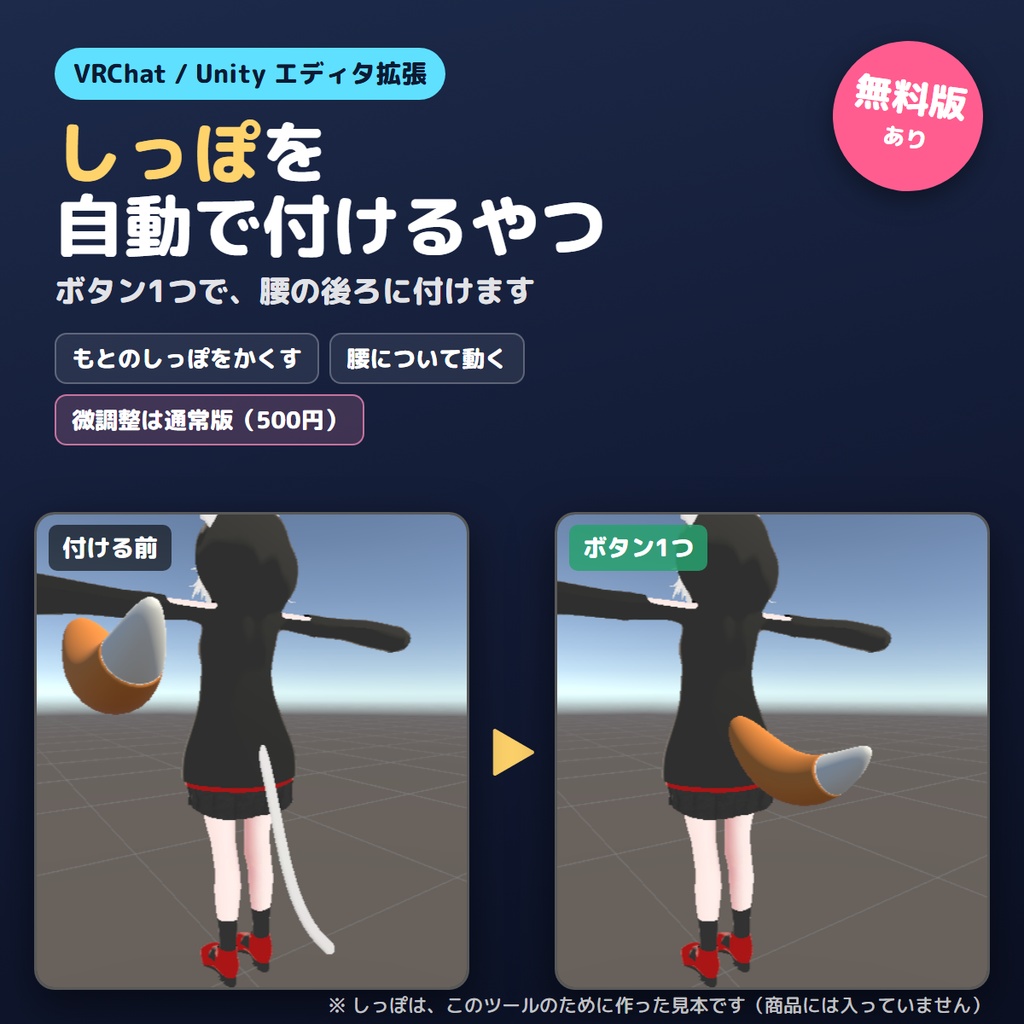
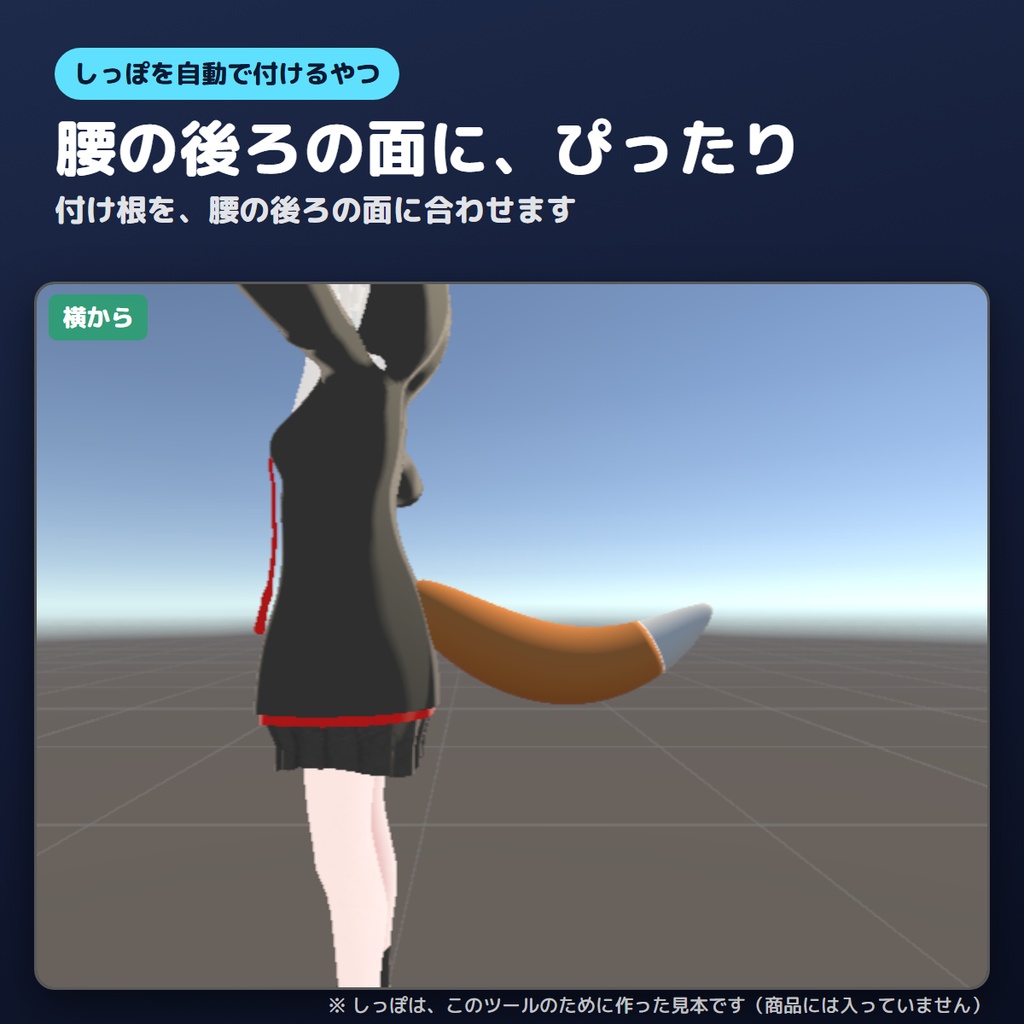
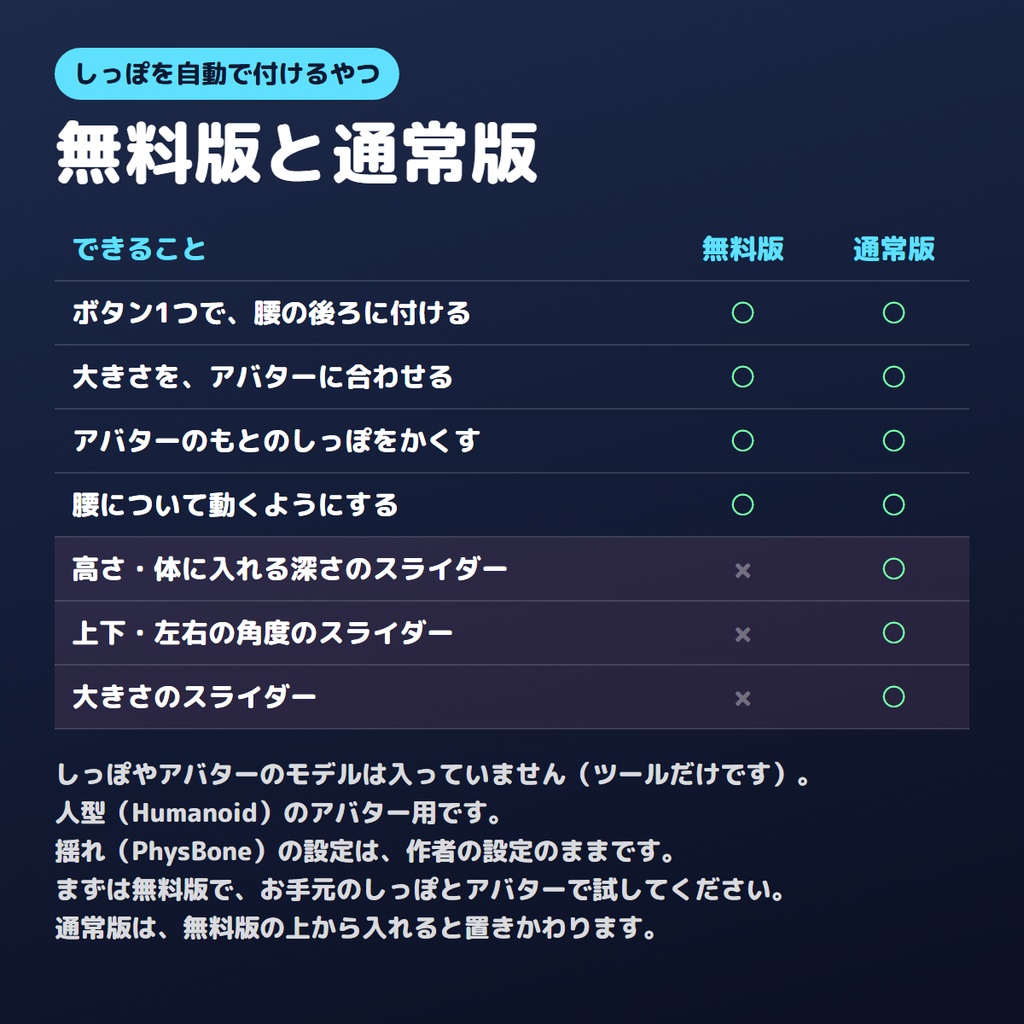
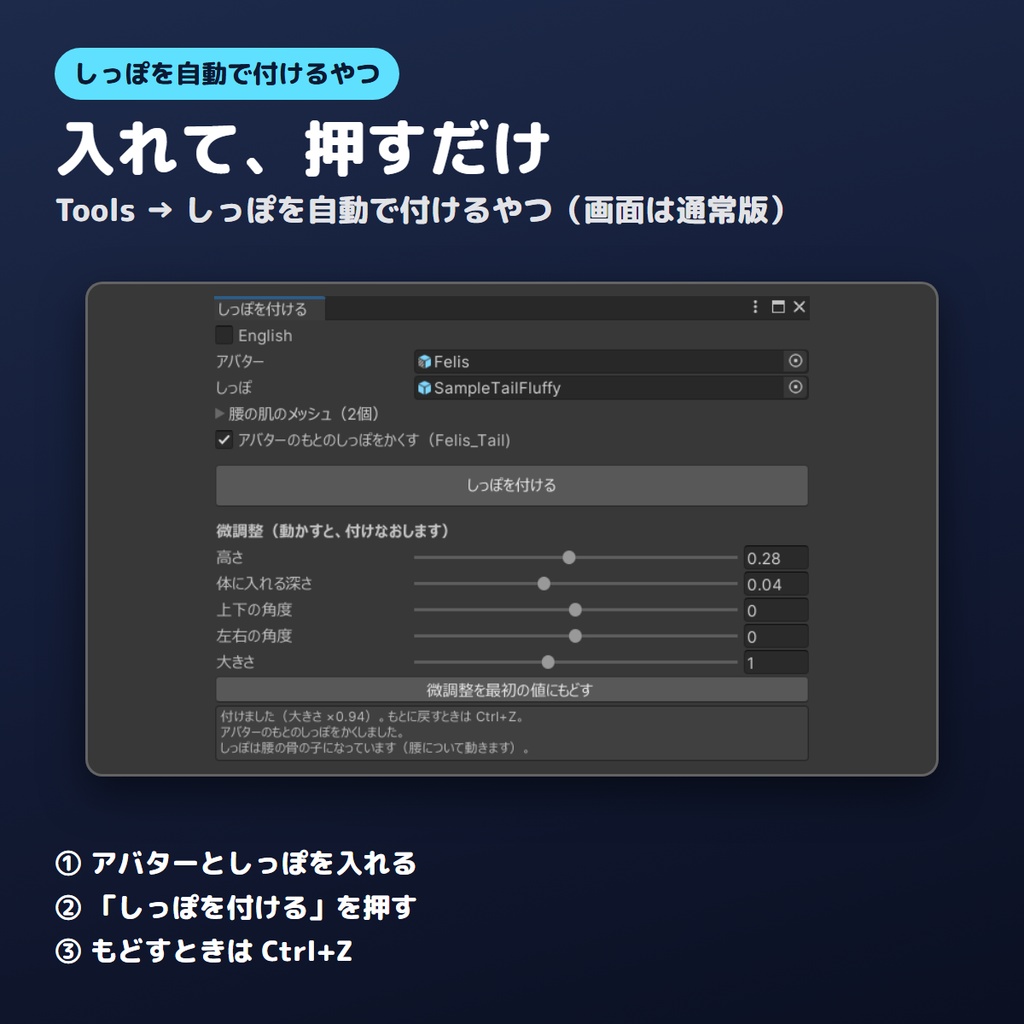
しっぽを、アバターの腰の後ろに自動で付けるエディタ拡張です(高さ・体に入れる深さ・角度・大きさの微調整は通常版)。 しっぽやアバターのモデルは入っていません(ツールだけです)。 アバターとしっぽを窓に入れて「しっぽを付ける」を押すと、腰の肌のメッシュから腰の後ろの面を見つけて、しっぽの付け根をそこに付けます。アバターがもとから付けているしっぽは、チェック1つでかくせます。 しっぽの位置・大きさ・向きと、置き場所(アバターの中に入れ、BoneProxyがなければ腰の骨の子にする)、BoneProxyのつけ方を変えます。「アバターのもとのしっぽをかくす」にチェックがあると、もとのしっぽを非表示にします。メッシュや画像などのもとのファイルは書きかえません。もとに戻すときは Ctrl+Z です。 ■ こんなときに ・ほかのアバター向けに作られたしっぽを、自分のアバターに付けたい ・しっぽを入れたら、体から浮いたり、めりこんだりしていた ・いろいろなしっぽを、すぐに付けくらべたい ■ 無料版と通常版のちがい 無料版・通常版の両方: ・ボタン1つで、腰の後ろの面を見つけて、しっぽの付け根をそこに付ける ・しっぽの大きさを、アバターに合わせる(しっぽが自分の腰の骨を持っていれば、その高さの比。持っていなければ、作者がしっぽを置いていた高さの比。アバターの足もとを原点にした作りでないしっぽは、大きさはそのまま) ・アバターのもとのしっぽをかくす(チェックで切りかえ) ・腰について動くようにする(しっぽに Modular Avatar の BoneProxy が付いていればそれを使い、なければ腰の骨の子にします) 通常版だけ: ・高さ・体に入れる深さ・上下と左右の角度・大きさを、スライダーで微調整する まず無料版で、お手元のしっぽとアバターで試してください。 通常版は、無料版の上から入れると置きかわります。 ■ 動く環境 ・Unity 2022.3(VRChat指定の 2022.3.22f1 で確認) ・人型(Humanoid)で、腰(Hips)・脚・胸の骨があるアバター ・Modular Avatar は無くても動きます ■ 確かめた組み合わせ 無料で配られているアバター4体(ちびキャラ1体をふくむ)と、次のしっぽ12個の48通りで試しています。 ・BOOTHで無料で配られているしっぽ2つ(どちらも自分の骨と揺れ(PhysBone)付き) ・無料アバターに付いているしっぽ3つ(1つは自分の骨と Modular Avatar 付きのまま。2つは形だけ) ・自作の見本7つ(ねこ・きつね2つ・うさぎ・あくまのしっぽと、原点の位置を変えたねこのしっぽ2つ) 大人の体型の3体では、アバターがもとから付けているしっぽの付け根との差が、高さ1cm以内でした。服と髪をかくして横から見て、付け根が腰の後ろの肌から出ていることを確かめています。 大人の体型の3体と、しっぽ4つ(ふつうの見本・BoneProxy 付き・Merge Armature 付き・BOOTHのしっぽ1つ)の12通りで、アップロードのときと同じ処理(Modular Avatar・Avatar Optimizer)をかけたあとも、付けた位置と大きさが変わらないことを確かめています。 ちびキャラ1体では、腰の後ろに付きますが、しっぽが小さく低めになり、短いしっぽはマントや服にかくれて見えにくくなりました。 無料版・通常版それぞれ、ツールの入っていない別のプロジェクトに入れて動くことも確かめています。 ■ うまく合わないとき ・スカートや上着の長いアバターでは、付け根や、短いしっぽ全体が服にかくれます ・ちびキャラでは、しっぽが小さめ・低めになることがあります(通常版のスライダーで直せます) ・アバターの足もとを原点にした作りでないしっぽ(原点が付け根の近くにあるもの)は、大きさはそのままです(窓に知らせが出ます。通常版の「大きさ」で直せます) ・しっぽの向きは、作者が作った向きのままです(通常版の「上下の角度」「左右の角度」で直せます) ・揺れ(PhysBone)の設定は、作者の設定のままです ・耳などと一緒にひとつのプレハブになったセット(耳としっぽのセットなど)は、しっぽ以外の部分も一緒に動きます。しっぽだけのプレハブでお使いください(BOOTHのセット1つで、耳が肩のあたりに動くことを確かめています) ・Merge Armature が付いているときは、念のため窓に知らせが出ます。Play で見た目を確かめてください ・付け根が体から離れるときは、窓の「腰の肌のメッシュ」で、腰の肌がある体のメッシュだけにチェックを入れてください(服は外します) ■ 入れ方 1. ZIPを展開し、中の unitypackage を Project ウィンドウにドラッグして、Import を押す 2. メニューの Tools → しっぽを自動で付けるやつ を開く 3. 窓に、ヒエラルキーのアバターと、シーンに置いたしっぽを入れて、「しっぽを付ける」を押す ■ 利用規約 ・個人・法人、営利・非営利を問わず使えます ・このツールで付けたアバターやしっぽの写真・動画は、どこに載せてもかまいません(クレジット不要) ・このツールそのもの(ファイル)の再配布・転売はできません ・しっぽやアバターの利用規約は、それぞれの作者の規約に従ってください ・使ったことで起きたことの責任は負えません。大事なプロジェクトは、使う前にバックアップを取ってください ■ シリーズ ・ツノを自動で付けるやつ https://kotokoto-lab.booth.pm/items/8992934 ・羽を自動で付けるやつ https://kotokoto-lab.booth.pm/items/8992920 ・チョーカーを自動で合わせるやつ https://kotokoto-lab.booth.pm/items/8992036 ・ピアスを耳に自動で付けるやつ https://kotokoto-lab.booth.pm/items/8968591 ・帽子を自動で合わせるやつ https://kotokoto-lab.booth.pm/items/8968090 ・メガネを自動で合わせるやつ https://kotokoto-lab.booth.pm/items/8965464 ・身長・頭身・スリーサイズをまとめて測るやつ https://kotokoto-lab.booth.pm/items/8964367 ・服の下の素体を自動でかくすやつ https://kotokoto-lab.booth.pm/items/8996801 ・腕輪を自動で合わせるやつ https://kotokoto-lab.booth.pm/items/8996822 ■ 更新 ・2026-10 v1.0.0 公開 不具合やご要望は、ショップのメッセージからお送りください。 --- English --- Tail Auto Fit is a Unity editor extension that attaches a tail to the back of your avatar's hips in one click. It finds the back surface of the hips from the body mesh, puts the tail's base there, sizes the tail to the avatar (based on its own Hips bone, or on where its creator placed it when its origin is at the avatar's feet), and makes it follow the hips (Modular Avatar BoneProxy if present, otherwise it becomes a child of the Hips bone). It can also hide the avatar's own tail with one checkbox. Original meshes and textures are not modified. Undo with Ctrl+Z. No tail or avatar models are included (tool only). Free version: one-click attach (position and size), hide the avatar's own tail, and the tail follows the hips. Full version: adds sliders for height, inset, up/down and left/right angle, and size. Requirements: Unity 2022.3 (tested on 2022.3.22f1), Humanoid avatar with Hips, leg and chest bones. Works without Modular Avatar. Tested with 12 tails (2 free rigged tails from BOOTH with PhysBone, 7 self-made samples including 2 with a different origin, 2 static shape copies of avatar tails, and 1 rigged avatar tail with Modular Avatar) on 4 avatars (48 combinations). Sets that combine ears and a tail in one prefab move the ears too; use a tail-only prefab. On the 3 adult-sized avatars, the base was within 1 cm in height of the avatar's own tail base. On the 3 adult-sized avatars with 4 tails (a plain sample, one with BoneProxy, one with Merge Armature, and one BOOTH tail), position and size stayed the same after the upload-time processing (Modular Avatar / Avatar Optimizer). On the chibi avatar, the tail comes out smaller and lower, and short tails are mostly hidden by the cape and clothes. On avatars with long skirts or coats, the base (or a short tail) is hidden under the clothes. Tails not made with their origin at the avatar's feet keep their size (a note is shown). The tail keeps the direction its creator made; PhysBone settings are kept as they are. Terms: OK for personal and commercial use. Do not redistribute or resell the tool. Follow each creator's terms for avatars and tails. Use at your own risk; back up important projects first.